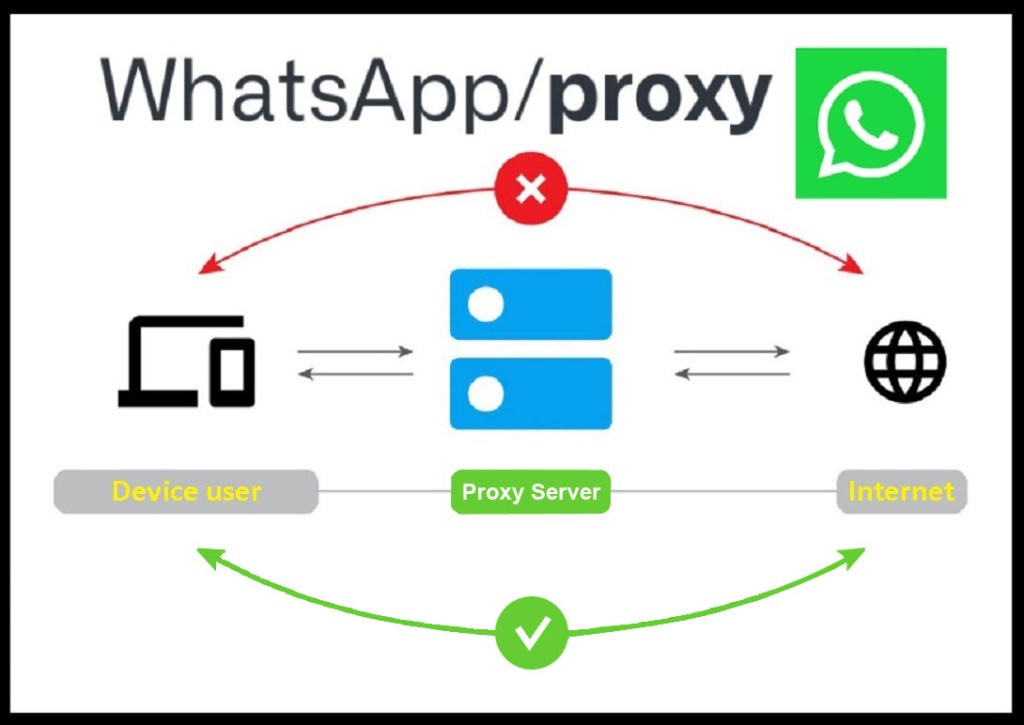
A lavoro, a casa, o all’università hanno inserito dei blocchi che ti impediscono di accedere a WhatsApp con la connessione che utilizzi? E allora tu bypassa i blocchi sfruttando un proxy server!
Da qualche giorno WhatsApp ha introdotto la possibilità di accedere ai suoi servizi attraverso server proxy. Questa nuova funzionalità permette alle persone di accedere e mantenere l’accesso a WhatsApp anche se c’è in atto un tentativo di bloccare le connessioni, o interromperle. Scegliendo di transitare attraverso un proxy, potrai sostanzialmente collegarti a WhatsApp tramite un server “ponte” esterno creato da volontari e/o organizzazioni umanitarie in tutto il mondo per consentire alle persone di comunicare liberamente (i tuoi messaggi personali continueranno a essere protetti da crittografia end-to-end… a parte i metadati (il problema sulla mancata cifratura dei metadati si manifesta comunque anche senza l’utilizzo di server proxy)).
Questa opzione è disponibile attraverso il menù delle Impostazioni per tutti gli utenti che stanno utilizzando la versione più recente di WhatsApp.
Un proxy server espone più porte a seconda dello scenario in cui lo si utilizza, tuttavia le porte di default tipicamente includono:
- porta 80: per il traffico HTTP (meglio non utilizzare questa porta)
- porta 443: per il traffico web cifrato attraverso il protocollo HTTPS
- porta 5222: per il traffico di rete del protocollo XMPP/Jabber (il default per WhatsApp)
Dunque, come collegarti con un proxy? (istruzioni per i sistemi basati su Android)
- individua l’indirizzo IP di un proxy server (in rete trovi tanti blog, articoli e video che spiegano come fare, nonché liste di proxy server aggiornate anche a poche ore fa: basta cercare)
- Nella scheda Chat, seleziona la voce di menù Altre opzioni > Impostazioni
- successivamente Spazio e dati > Proxy
- pigia ora su Usa proxy
- pigia quindi su Imposta proxy e inserisci l’indirizzo IP pubblico del proxy che hai individuato precedentemente
- conferma facendo click su Salva
- apparirà una piccola icona con un segno di spunta verde, ma solo se la connessione al proxy è riuscita!
- diversamente, se non riesci a inviare o ricevere messaggi WhatsApp utilizzando il proxy che hai inserito, sono possibili due scenari:
- è possibile che quel proxy nel frattempo sia stato bloccato, oppure
- quel proxy non è più on-line per qualche motivo (manutenzione, piuttosto che abbia raggiunto il numero massimo di connessioni contemporanee configurate dal sysadmin per l’intervallo temporale in cui stai provando a collegarti)
- in entrambi gli scenari puoi selezionare e tener premuto l’indirizzo IP del proxy per eliminarlo, e successivamente inserire l’indirizzo IP di un altro proxy per riprovare la connessione
Puoi consultare i seguenti link per ulteriori informazioni:
- link1
- link2
- link3 (interessante paginetta per chi non volesse affidarsi ad un proxy di qualcun altro, ma desiderasse mettere in piedi il proprio…magari piazzandolo in qualche datacenter estero poco propenso a mantenere i log delle connessioni dei propri clienti)
- …o contattarmi se hai problemi con i proxy pur avendone provati diversi



 dmzware.com